
دليل استخدام 7-Zip على ويندوز
إرشاداتالخطوات التالية تعتمد جهاز ويندوز يعمل عليه البرنامج بعد التثبيت. صياغة القوائم والمسارات قد تتبدّل بحسب لغة الواجهة.
إنشاء أرشيف من مستكشف الملفات
- حدّد ملفاً واحداً أو عدة ملفات أو مجلداً يضم ما تريد حزمه.
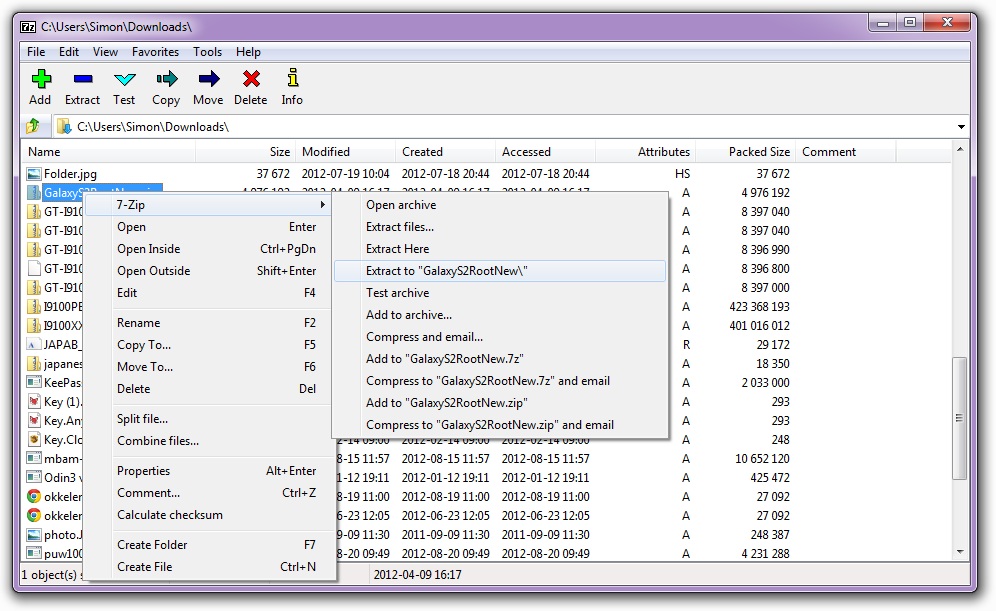
- انقر بالزر الأيمن على التحديد، ثم القائمة الفرعية 7-Zip واختر إضافة إلى الأرشيف…
- اختر الصيغة (مثل 7z أو zip)، وفعّل كلمة مرور عند اللزوم، واضبط مستوى الضغط إن رغبت بموازنة أدق بين السرعة وحجم الملف الناتج.
- اضغط موافق؛ يُنشأ الأرشيف بجانب المصدر ما لم تحدّد مسار حفظ آخر صراحةً.
استخراج تنزيل من الإنترنت
- انقر بالزر الأيمن على ملف الأرشيف الذي نزلته.
- لإنشاء مجلد للمحتوى استخدم 7-Zip ← استخراج إلى «اسم_المجلد\»، أو استخراج هنا إن كنت في المكان الصحيح للفك.
- عند وجود كلمة مرور على الأرشيف، يظهر طلب إدخالها أثناء الاستخراج.
العمل من نافذة التطبيق الرئيسية
افتح مدير ملفات 7-Zip من قائمة ابدأ. الواجهة شبيهة بمتصفّح ملفات بلوحتين: ادخل الأرشيف كما تفتح مجلداً، راجع المحتوى، ثم اسحب العناصر أو استخدم أزرار شريط الأدوات للإضافة أو الاستخراج.
نصائح سريعة للاستخدام اليومي
- مع العمليات الكبيرة جداً، استخرج إلى قرص تتوافر فيه مساحة وافية؛ قد تنشأ ملفات مؤقتة ضخمة أثناء المعالجة.
- إن أردت توافقاً مع أنظمة متعددة يبقى zip الأشهر، بينما غالباً ما يمنحك 7z حجماً أصغر للأرشيف.
- لا تحذف النسخ الأصلية قبل أن تتأكد أن الأرشيف يُفتح دون مشاكل على جهاز آخر إذا كانت البيانات حساسة أو صعبة الاستبدال.