
Guía práctica: 7-Zip en Windows
GuíaLo siguiente parte de un PC Windows habitual con la aplicación ya instalada. Los textos de los menús pueden cambiar un poco según el idioma del paquete o la edición del sistema.
Crear un archivo nuevo desde el Explorador de archivos
- Seleccione un elemento, varios ficheros o una carpeta completa.
- Haga clic derecho, despliegue el submenú 7-Zip y pulse Agregar al archivo…
- Elija el formato (por ejemplo 7z o zip), añada contraseña si hace falta y ajuste el nivel de compresión para equilibrar velocidad y tamaño final.
- Confirme con Aceptar; el archivo aparece junto a los orígenes salvo que haya elegido otra carpeta de salida.
Abrir un fichero recién descargado de Internet
- Haga clic derecho sobre el archivo comprimido.
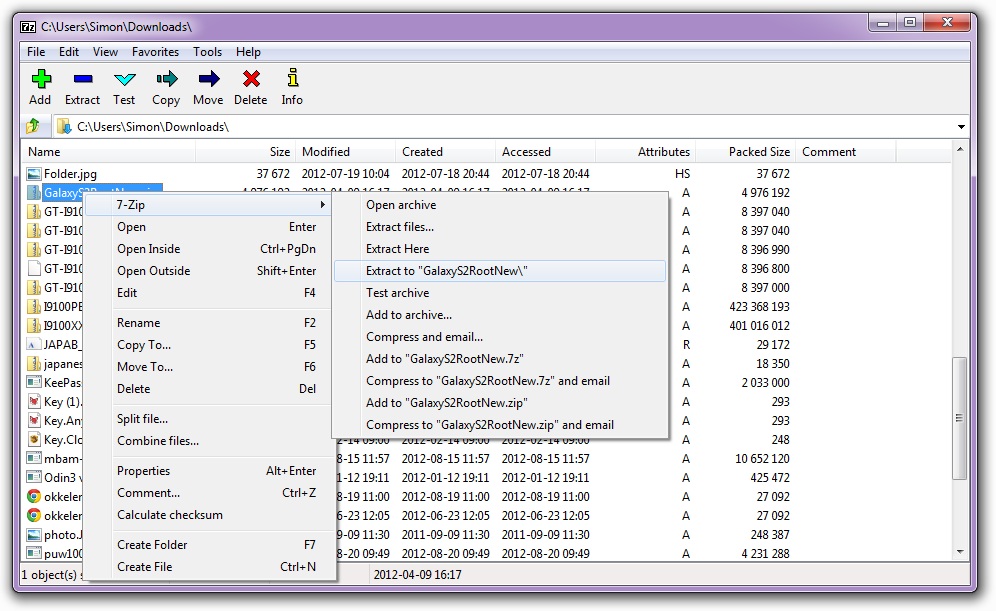
- Use 7-Zip → Extraer en «NombreDeCarpeta\» para crear una carpeta nueva, o Extraer aquí cuando ya esté en la ubicación deseada.
- Si el paquete está cifrado, el programa pedirá la contraseña al extraer.
Aprovechar la ventana principal del programa
Inicie Administrador de archivos de 7-Zip desde el menú Inicio. Funciona como un navegador compacto de dos paneles: entre en un archivo como si fuera carpeta, revise el contenido, arrastre elementos fuera o lance agregar y extraer desde la barra de herramientas.
Consejos breves para el día a día
- En trabajos muy grandes, extraiga hacia una unidad con espacio libre suficiente; los temporales pueden crecer mucho.
- Si comparte con quien usa otras plataformas, zip sigue siendo el formato más universal aunque 7z suele ocupar menos.
- Guarde los originales hasta comprobar que el archivo se abre bien en otro equipo cuando los datos sean críticos.