
在 Windows 环境中使用 7-Zip
指南以下步骤默认您已在主流 Windows 台式机或笔记本上完成安装;若使用不同语言界面或定制映像,菜单措辞与路径展示可能略有出入,请以屏幕显示为准。
通过文件资源管理器新建压缩归档
- 在资源管理器中框选单个文件、若干不相邻文件,或包含子目录的整个文件夹。
- 对选中对象单击右键,展开 7-Zip 子菜单并选择添加到压缩包…以打开参数面板。
- 在面板内选定归档类型(例如 7z 偏向更小体积,zip 侧重互通性),按需填写密码,并用压缩级别在时间与成品大小之间取舍。
- 确认输出位置后点击确定;若未另行指定目录,生成的压缩包通常会落在与源内容相同的目录层级。
解压来自浏览器、网盘或邮件的下载内容
- 找到已下载完毕的压缩文件,在其图标上右键打开上下文菜单。
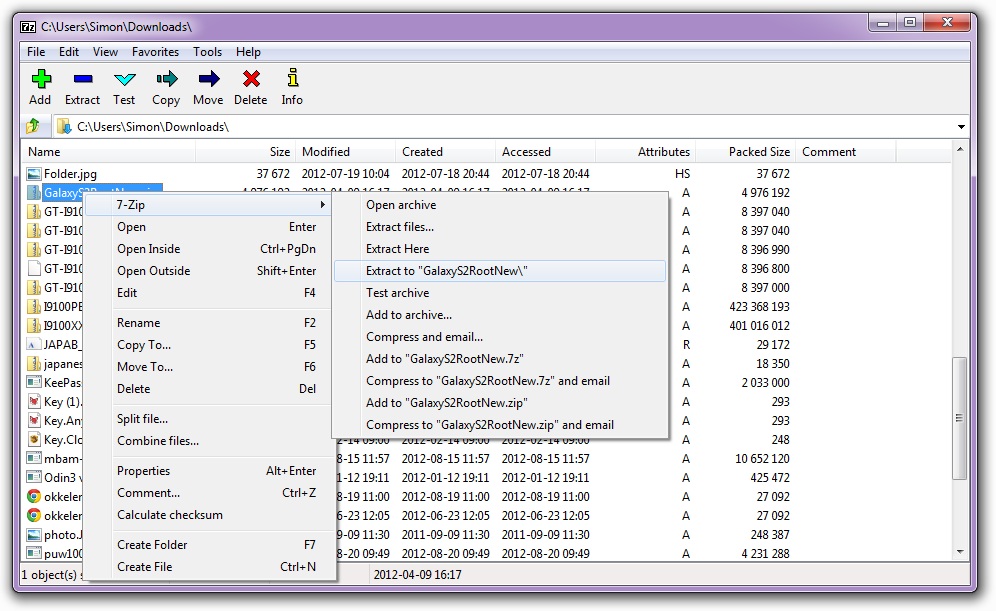
- 选用7-Zip → 解压到「文件夹名」可自动生成与压缩包同名的子文件夹;若当前目录已是目标位置,可选用解压到当前位置以避免多余嵌套。
- 若归档在打包时设置了加密,流程中会弹出口令框,请输入与发送方约定的密码字符串。
使用应用程序自带的主窗口(文件管理器)
请从开始菜单或任务栏快捷方式启动7-Zip 文件管理器。界面近似精简双栏资源管理器:能像浏览普通磁盘路径那样深入压缩包内部,查看文件与文件夹层级,将项目拖放到外侧位置,或使用工具栏执行批量添加、完整性测试与针对性解压。
面向日常工作的简短实用建议
- 处理超大归档时,请优先选用连续可用空间宽裕的分区;解压中间态可能占用与原始体量相当的磁盘。
- 若需向使用 macOS、Linux 或旧版 Windows 的同事投递资料,ZIP 往往默认开箱即用更佳,即便 7z 常能进一步压低传输字节。
- 归档重要资料前请先保留未压缩备份,直至在本地或次要设备上确认压缩包可展开、哈希或抽样核对均正常。