
Практическое руководство по 7-Zip для пользователей Windows
Инструкции по действиямНиже подразумевается стандартная установка 7-Zip на типичном компьютере с Windows. Формулировки пунктов контекстного меню могут слегка отличаться при другом языке интерфейса программы.
Собрать новый архив через проводник
- Отметьте один объект, несколько элементов или целиком нужную папку.
- Вызовите контекстное меню правой кнопкой, разверните группу 7-Zip и активируйте Добавить к архиву…
- В диалоге выберите тип архива (например 7z или zip), при необходимости укажите пароль и уровень уплотнения — исходя из компромисса между временем работы и конечным объёмом.
- Завершите операцию нажатием ОК; результат обычно появится рядом с исходниками, если вы явно не указали другую папку для сохранения.
Распаковать содержимое загруженного архива
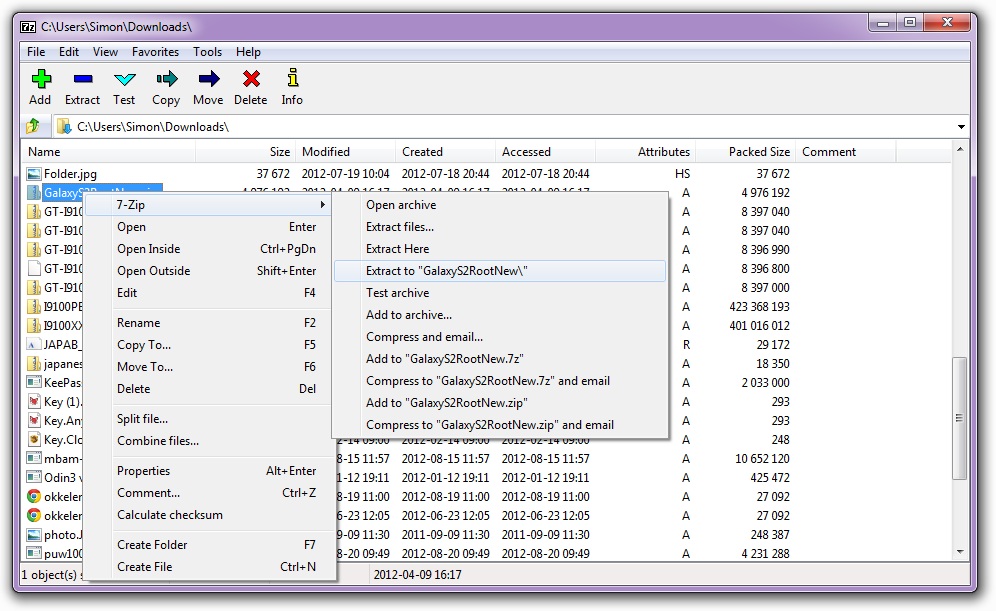
- Откройте контекстное меню правой кнопкой по файлу архива.
- Вызовите 7-Zip → Извлечь в «ИмяПапки\», чтобы получить подкаталог с именем архива, или Извлечь здесь, если текущее расположение уже подходит как цель.
- При наличии пароля на архив система попросит ввести его во время распаковки.
Отдельное окно и файловый менеджер
Стартуйте Диспетчер файлов 7-Zip из меню «Пуск». Окно работает как компактный навигатор: архив можно открыть как обычную папку, просмотреть перечень объектов, перетащить их за пределы архива или воспользоваться кнопками на панели для упаковки и извлечения.
Небольшие практические рекомендации
- При масштабной распаковке выбирайте том с достаточным запасом места: служебные и временные файлы могут временно занимать много места.
- Если получателям нужны универсальные инструменты вне Windows, ZIP остаётся более привычным выбором, хотя контейнер 7z часто даёт более плотное сжатие.
- Исходные копии не стоит стирать, пока вы не убедились на другом ПК или в другом профиле, что архив открывается без ошибок, если речь о данных, которые нельзя потерять.
Раздел с вопросами и ответами · Страница загрузки установщиков